Скриншоты
Сведения о приложении
- Версия
- 1.0
- Размер
- 2.25 MB
- Обновлено
- February 5, 2024
- Требуется
- Windows XP
- Язык
- English
- Лицензия
- Free
- Разработчик
- Realmov
- Категория
- Windows OS
SoftPas на:
Этот продукт также доступен на следующих языках:
О VidImageSplitter
Скачать VidImageSplitter – Бесплатный инструмент захвата сцен из фильмов для Windows, Mac, Android & iOS
Снимайте и сохраняйте любимые сцены из фильмов в виде высококачественных статических изображений с помощью VidImageSplitter. Это мощное программное обеспечение позволяет извлекать отдельные кадры из любого видеофайла — будь то полнометражный фильм, клип с YouTube или личная запись. Идеально подходит для фанатов, создателей контента и любителей социальных сетей, VidImageSplitter упрощает процесс превращения кинематографических моментов в долговечные визуальные материалы. Благодаря поддержке множества форматов вывода, автоматическим интервалам создания скриншотов и интуитивному управлению, этот инструмент подходит каждому, кто хочет сохранить запоминающиеся сцены. Независимо от того, создаёте ли вы цифровую галерею, контент для социальных сетей или делитесь лучшими моментами онлайн, VidImageSplitter обеспечивает быстрые, безопасные и надёжные результаты на платформах Windows, Mac, Android и iOS.
Ключевые особенности VidImageSplitter
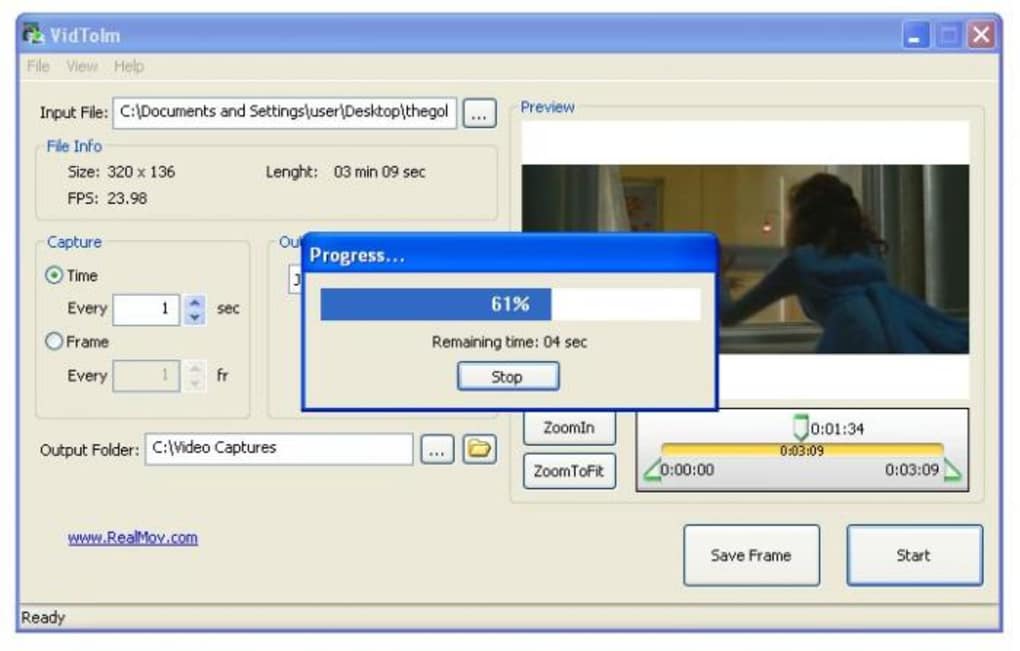
Одним из выдающихся аспектов VidImageSplitter является его способность захватывать статические изображения из видео с точностью и скоростью. Программа поддерживает широкий спектр видеоформатов, включая MP4, AVI, MOV, MKV и другие, обеспечивая совместимость с большинством медиафайлов, с которыми вы сталкиваетесь. Независимо от того, работаете ли вы с загруженным фильмом, потоковым клипом или домашним видео, VidImageSplitter обрабатывает их без проблем. Главным преимуществом является функция автоматического захвата скриншотов, позволяющая задавать интервалы — каждую секунду, каждые 5 секунд или даже каждый кадр — чтобы не приходилось вручную ставить на паузу и кликать. Это особенно полезно для длительного контента, такого как трейлеры, документальные фильмы или полнометражные картины.
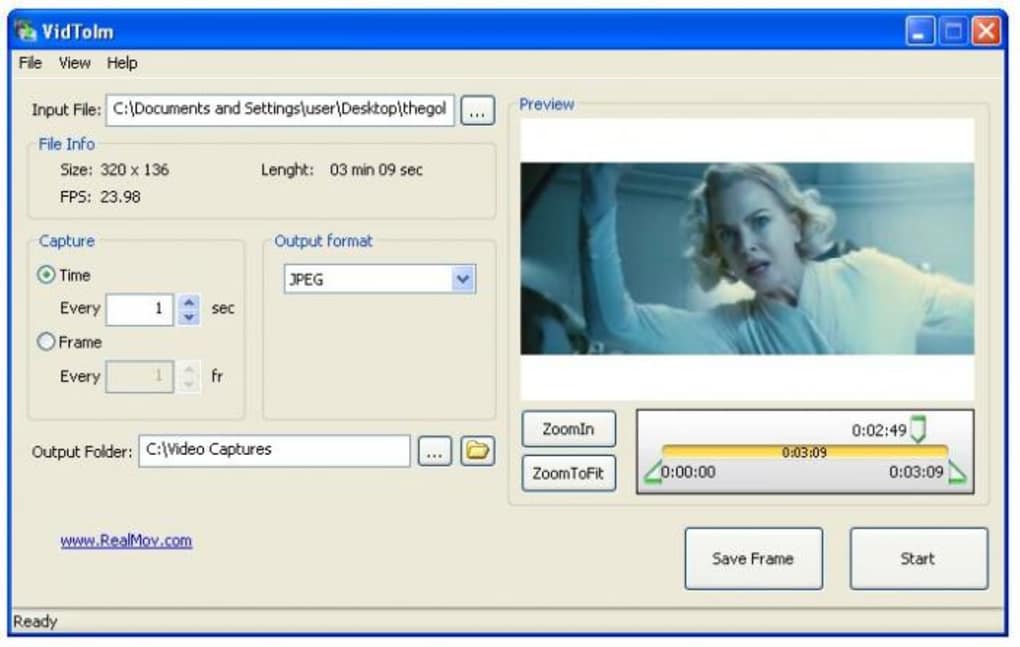
Еще одной мощной функцией является поиск кадр за кадром с помощью полосы прогресса, позволяющая вручную выбирать конкретные сцены. Хотя полоса прогресса может быть сложной в точном использовании, инструмент компенсирует это окном предварительного просмотра, отображающим текущий кадр в реальном времени. Такой визуальный отклик помогает определить точный момент, который вы хотите захватить. Кроме того, VidImageSplitter поддерживает несколько форматов вывода, таких как PNG, JPEG, BMP и WebP, предоставляя гибкость в зависимости от ваших потребностей — будь то без потерь качество или меньший размер файлов.
Для пользователей, ценящих эффективность, программа включает пакетную обработку, позволяя извлекать сотни изображений из одного видео за считанные минуты. Во время тестирования 3‑минутный трейлер создал почти 200 скриншотов всего за 10 секунд — доказательство её молниеносной производительности. Интерфейс чистый и минималистичный, сосредоточенный на основной функциональности без лишних элементов. Несмотря на небольшие нюансы в удобстве использования, набор функций делает VidImageSplitter предпочтительным инструментом для извлечения кадров из видео. Она также легковесна, потребляя минимум системных ресурсов, что идеально подходит для старых устройств.
Как установить и использовать VidImageSplitter
Начать работу с VidImageSplitter просто. Сначала скачайте программу с официального сайта. Установщик доступен для Windows, Mac, Android и iOS, обеспечивая широкую доступность. Пользователям Windows и Mac достаточно запустить загруженный файл .exe или .dmg, следовать подсказкам на экране и завершить установку. Не требуется сложной настройки — несколько кликов, и вы готовы к работе.
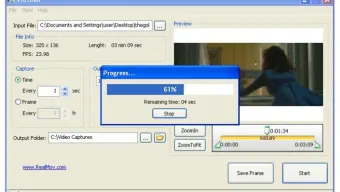
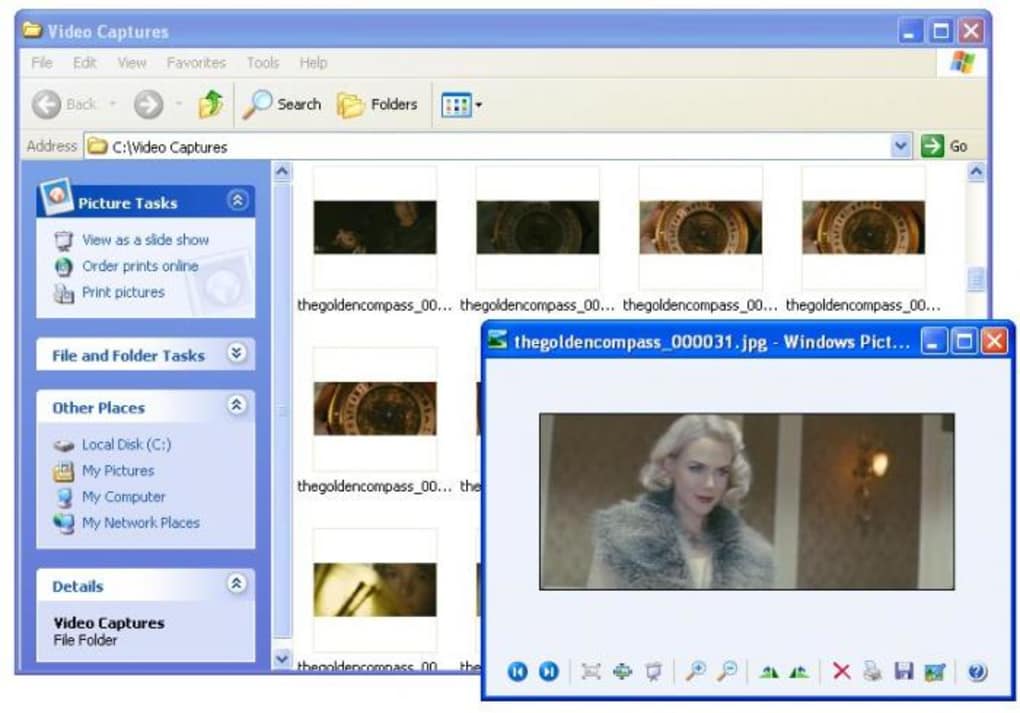
После установки запустите приложение и нажмите «Open Video», чтобы загрузить нужный файл. Программа автоматически определит длительность видео и отобразит её на полосе прогресса. Вы можете использовать режим автоматического захвата, выбрав интервал (например, каждую 1 секунду) и нажав «Start». Программа затем создаст скриншоты с указанными интервалами и сохранит их в выбранную вами папку. Либо переключитесь в ручной режим и используйте полосу прогресса для навигации по видео. Наведите курсор на шкалу времени и поставьте на паузу в точном кадре, который хотите захватить. Нажмите кнопку «Capture», чтобы сохранить.
После захвата вы можете просмотреть изображения во встроенной галерее, переименовать их или экспортировать в облачное хранилище. Программа также позволяет настроить папку вывода, схему именования файлов и качество изображений. Для продвинутых пользователей доступен интерфейс командной строки для автоматизации, идеальный для пакетной обработки нескольких видео. Весь процесс — от загрузки до сохранения — плавный и интуитивный, даже для новичков. Регулярные обновления обеспечивают совместимость с новыми видеокодеками и повышают производительность, делая инструмент перспективным.
Совместимость и системные требования
VidImageSplitter разработан для работы на нескольких платформах, что делает его универсальным выбором для пользователей разных устройств. Он поддерживает Windows 7 и новее, включая Windows 10 и Windows 11, предоставляя полную функциональность как на 32‑битных, так и на 64‑битных системах. Для пользователей Mac приложение работает плавно на macOS 10.14 (Mojave) и новее, включая компьютеры Apple Silicon (M1/M2) с нативной поддержкой. Эта кроссплатформенная совместимость гарантирует одинаковый опыт как на настольных, так и на портативных компьютерах.
Для мобильных пользователей VidImageSplitter доступен как отдельное приложение для Android и iOS, позволяющее захватывать кадры непосредственно с телефона или планшета. Мобильная версия поддерживает локальные видеофайлы и даже некоторый потоковый контент (в зависимости от ограничений платформы). Однако из‑за ограничений iOS некоторые функции фоновой обработки могут быть ограничены. Тем не менее, основная функциональность — захват кадров и экспорт — работает безупречно.
Системные требования скромные, что является большим преимуществом. Для Windows и Mac потребуется минимум 2 ГБ ОЗУ, 500 МБ свободного места на диске и современная видеокарта. Программа не требует мощного компьютера, что делает её подходящей для старых ПК и устройств с низкими характеристиками. Она эффективно работает на ноутбуках с интегрированной графикой и не вызывает задержек при воспроизведении видео или обработке изображений. Эта легковесность способствует быстрой работе и минимальному расходу батареи на мобильных устройствах. В целом VidImageSplitter — хорошо оптимизированный инструмент, сочетающий мощность и эффективность на всех поддерживаемых платформах.
Плюсы и минусы VidImageSplitter
- Pros:
- Быстрое и эффективное извлечение кадров — захватывает сотни изображений за секунды
- Поддерживает множество видеоформатов и типов выходных изображений (PNG, JPEG, BMP, WebP)
- Автоматический захват скриншотов с пользовательскими интервалами
- Легковесный с низким потреблением системных ресурсов
- Доступен для Windows, Mac, Android и iOS
- Бесплатен для загрузки и использования без скрытых расходов
- Cons:
- Навигация по полосе прогресса может быть неточной, требуя высокой точности мыши
- Отсутствует встроенный видеоплеер — требуется внешний медиаплеер
- Мобильная версия имеет ограниченную фоновую обработку на iOS
- Интерфейс минимален, но может показаться слишком простым для продвинутых пользователей
- Отсутствуют встроенные инструменты редактирования для обрезки или улучшения изображений
Часто задаваемые вопросы (FAQ)
Бесплатно ли скачать и использовать VidImageSplitter?
Да, VidImageSplitter полностью бесплатен для загрузки и использования. Нет подписочных сборов или скрытых платежей. Программа доступна для Windows, Mac, Android и iOS, что делает её доступной широкой аудитории.
Могу ли я захватывать кадры из видео YouTube с помощью VidImageSplitter?
Вы можете захватывать кадры из видео YouTube только после того, как скачаете файл видео. VidImageSplitter не поддерживает прямое потоковое воспроизведение с YouTube. Однако, после локального сохранения видео вы можете легко извлекать кадры с помощью программы.
Сколько скриншотов может создать VidImageSplitter из одного видео?
Нет жёсткого ограничения. Количество зависит от длины вашего видео и интервала захвата. Например, 3‑минутное видео, захваченное каждую секунду, создаст 180 изображений. Программа эффективно обрабатывает большие партии, что делает её идеальной для полнометражных фильмов или длинных трейлеров.
Поддерживает ли VidImageSplitter изображения высокого разрешения?
Да, VidImageSplitter сохраняет оригинальное разрешение видеокадра при сохранении изображений. Он поддерживает форматы высокого качества, такие как PNG и WebP, обеспечивая чёткие, детализированные кадры, идеальные для печати или онлайн‑публикаций.
Есть ли версия командной строки для автоматизации?
Да, продвинутые пользователи могут воспользоваться интерфейсом командной строки для автоматической пакетной обработки. Эта функция идеальна для разработчиков или создателей контента, которым необходимо обрабатывать несколько видео без ручного вмешательства.
Итоговое заключение: почему стоит скачать VidImageSplitter сегодня
Несмотря на небольшие проблемы удобства использования — такие как неточная полоса прогресса и отсутствие встроенного плеера — VidImageSplitter выделяется как один из самых эффективных и надёжных инструментов для захвата сцен из фильмов в виде статических изображений. Его скорость, универсальность и кроссплатформенная поддержка делают его обязательным для фанатов, преподавателей, менеджеров социальных сетей и цифровых художников. Независимо от того, архивируете ли вы кинематографические моменты, создаёте контент для Instagram или YouTube, или собираете личную медиатеку, эта программа предоставляет отличную ценность.
С регулярными обновлениями, высокой совместимостью и удобным интерфейсом VidImageSplitter продолжает развиваться. Он безопасен, легковесен и полностью бесплатен — без рекламы и лишних программ. Если вы ищете надёжный способ извлекать высококачественные кадры из видео, скачайте VidImageSplitter сегодня и начните сохранять любимые сцены за секунды.
Руководства и уроки
Как установить VidImageSplitter
- Нажмите кнопку Скачать выше.
- После перенаправления примите условия и нажмите Установить.
- Дождитесь завершения загрузки VidImageSplitter на ваше устройство.
Как использовать VidImageSplitter
Это ПО в основном используется для основных функций, описанных выше. Откройте приложение после установки, чтобы изучить его возможности.
Отзывы пользователей
Отзывов пока нет. Поделитесь своим опытом первым.
Вам также может понравиться
еще
Llama 2
Free-to-use large language model As the new addition to Meta’s arsenal of langua...

NotebookLM
Revolutionizing the note-taking and idea-generation process NotebookLM is an exp...

Github co pilot
AI-inspired software development and coding platform GitHub Copilot is a browser...

Google Gemma
Google’s lightweight AI models Introducing Google Gemma , a family of cutting-ed...

AI Image Enlarger
A free app for Windows, by ai-image-larger. AI Image Enlarger is a free software...

DALL E
AI-driven text-to-image transformation engine DALL·E is a free graphic and desig...